

Como desligar a “Sessão Convidado” do Ubuntu
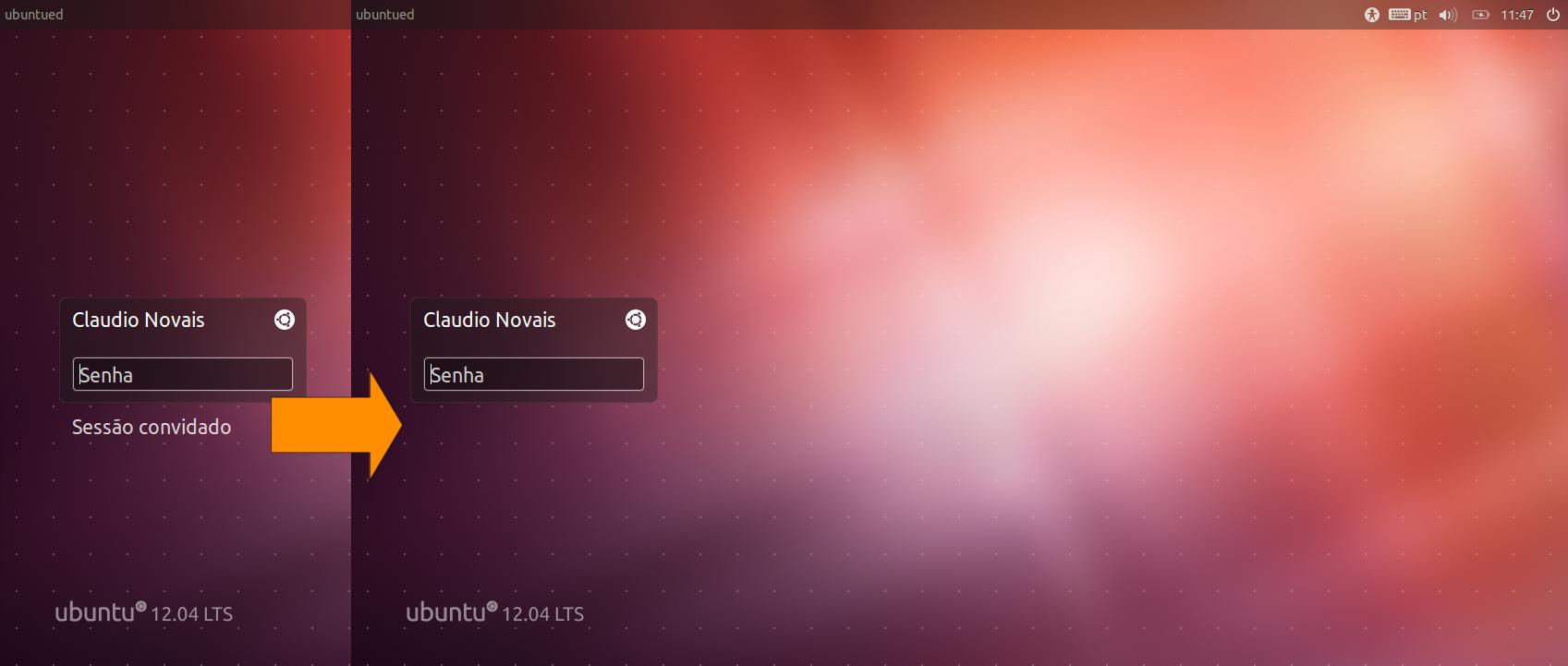
O Ubuntu, por padrão, traz uma funcionalidade particularmente interessante: a Sessão Convidado. Para quem tem amigos que costumam pedir o nosso computador para acederem ao email, esta funcionalidade é ótima pois permite dar um ambiente completamente limpo e seguro a alguém, sem perdermos a nossa sessão.
Apesar de ser algo muito interessante, muitos utilizadores não querem esta funcionalidade ativa para evitar que outras pessoas consigam mexer no nosso computador sem digitar a senha. Assim, neste artigo mostramos-lhe como pode facilmente desativar (e ativar) a sessão convidado do Ubuntu.
O procedimento explicado neste artigo é extremamente simples, mas não é óbvio, uma vez que não existe nenhuma opção que, através de janelas, se possa desligar naturalmente a sessão convidado.
Para desligar a sessão é necessário editar um ficheiro acrescentando uma linha que irá indicar que não queremos a “Sessão convidado” ativa. O procedimento é muito simples e é demonstrado no vídeo abaixo:
http://www.youtube.com/watch?feature=player_embedded&v=sG0EroyqXXU
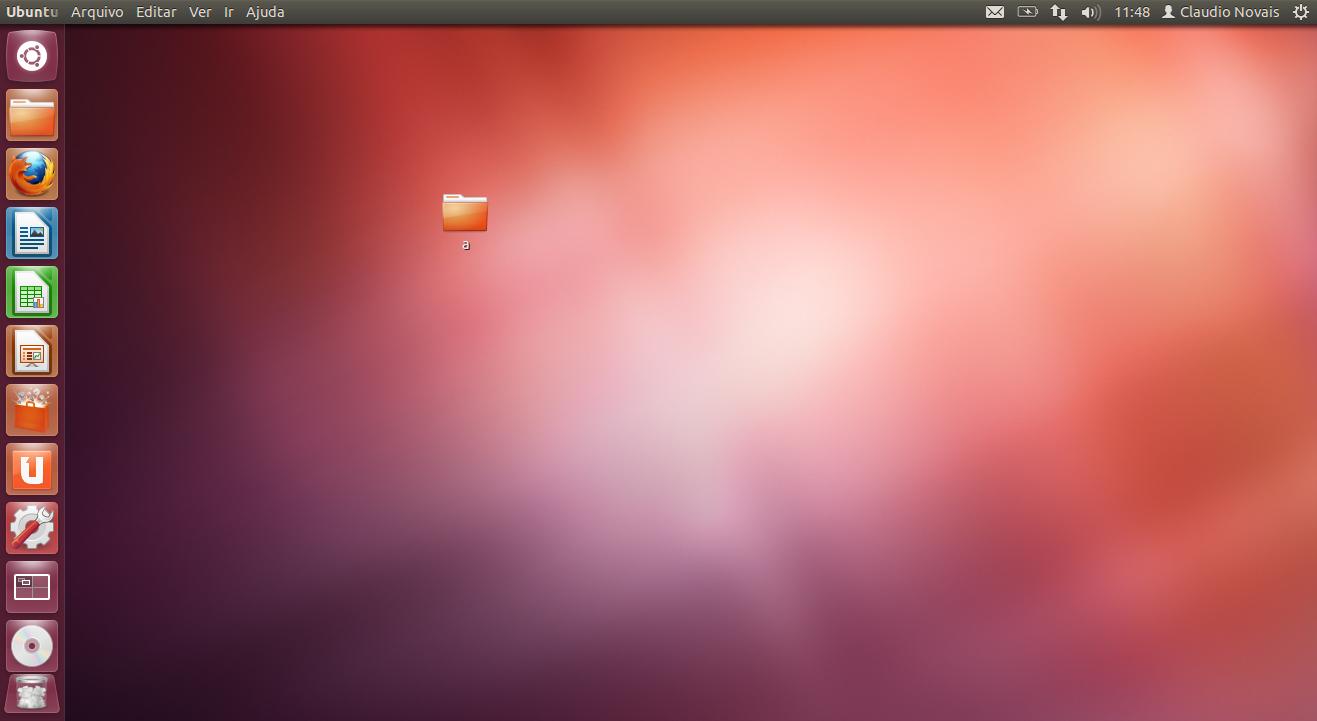
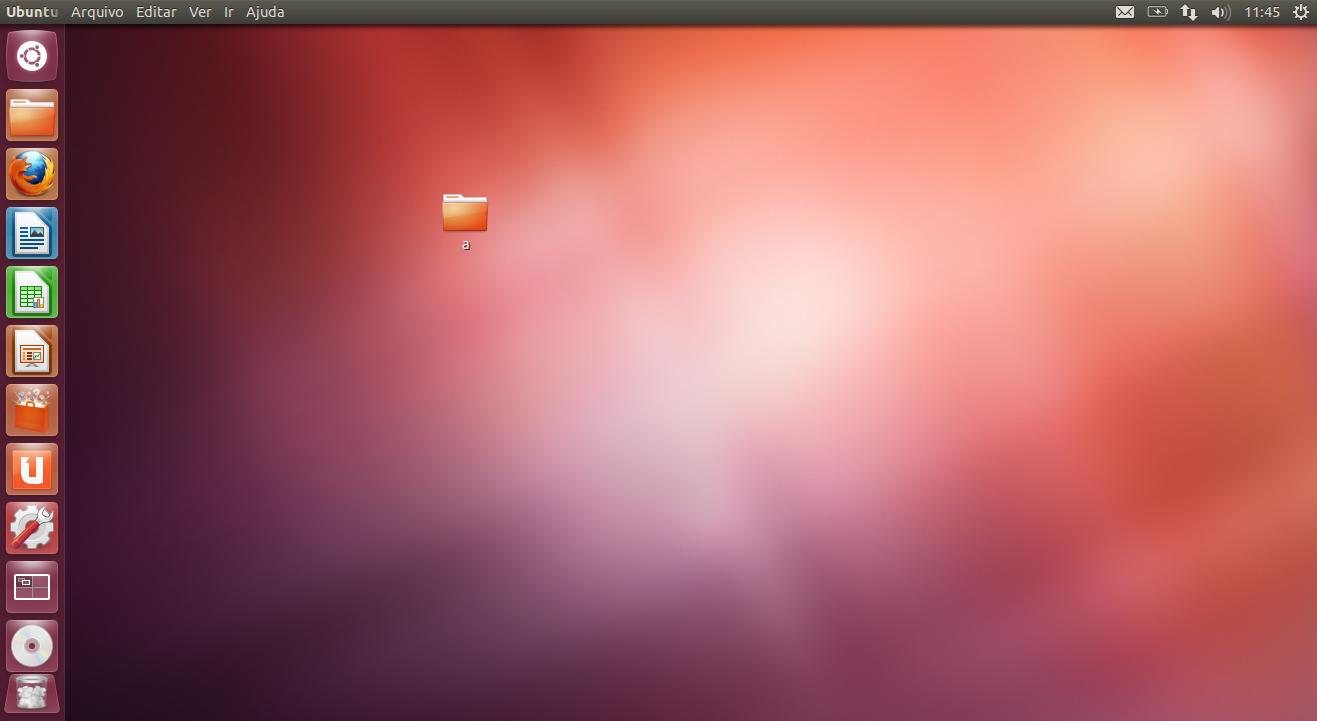
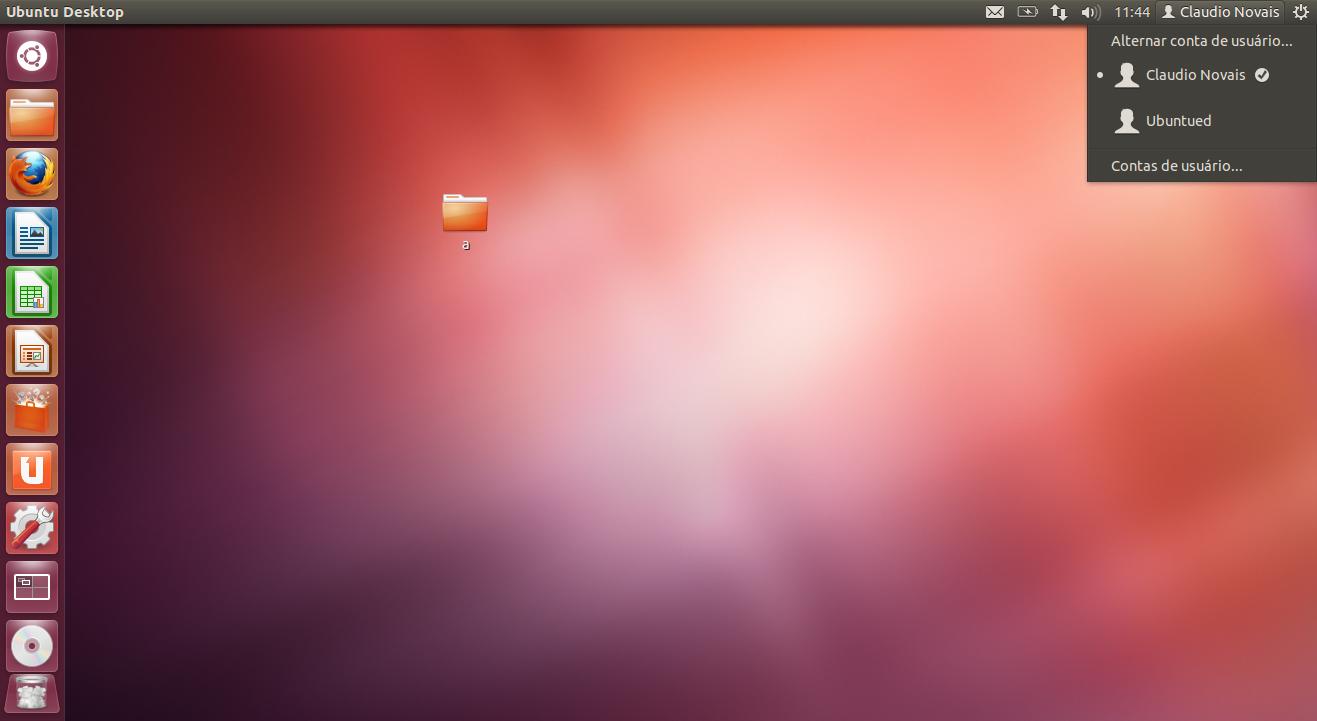
O facto de desligar a Sessão Convidado tem algumas consequências estéticas. A primeira, mais óbvia, é o facto de no login deixar de aparecer essa opção. A segunda consequência é relativa à barra superior do Ubuntu em que, caso você tenha apenas um utilizador registado no seu Ubuntu, será removido o indicador que permitia trocar de utilizador. Esta consequência é natural, visto que não fazia sentido esse indicador continuar ali presente visto que já não há contas para trocar. Basicamente o que acontece está representado nas duas imagens abaixo, em que por padrão a barra é semelhante à da imagem abaixo à esquerda e depois ficará com o aspeto da imagem abaixo à direita.
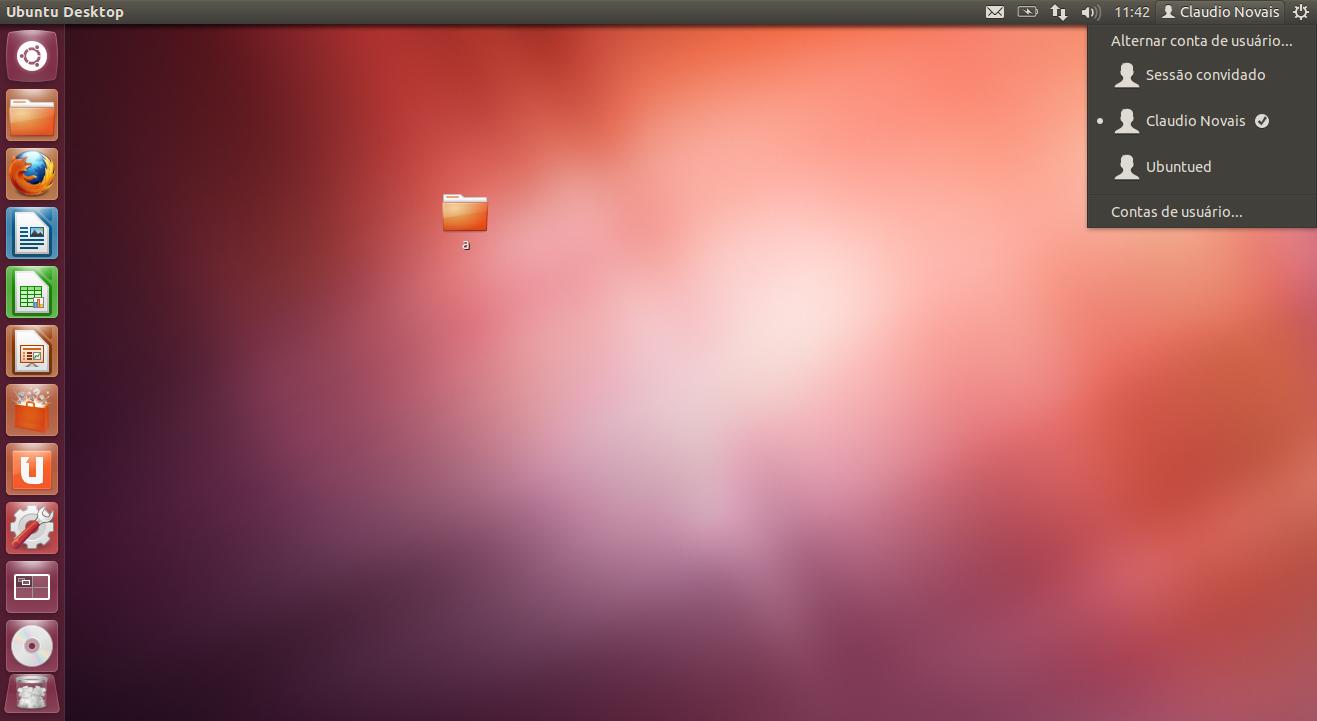
Como é óbvio se você tiver mais que um utilizador definido (sem contar com a sessão convidado) este indicador não irá desaparecer, pois ele faz falta. Por exemplo, o aspeto de quando se tem dois utilizadores definidos é equivalente ao da imagem abaixo à esquerda; quando se remover a sessão convidado, o indicador irá continuar, mas sem essa “conta” de utilizador:
Como desligar a Sessão Convidado?
Tal como referido e demonstrado no vídeo, desligar a “Sessão convidado” é tão simples quanto editar um ficheiro. Para simplificar todo esse trabalho de adicionar uma linha a um ficheiro, tomamos a iniciativa de fazer um comando do terminal que adiciona automaticamente essa linha ao ficheiro.
Assim, para desligar a sessão convidado é tão simples quanto executar o comando seguinte no terminal:
Depois de executar o comando (que não deverá retornar qualquer informação), reinicie o Ubuntu para que esta execução tenha efeito.
Desligar a “Sessão convidado” de forma alternativa
Caso você tenha algum receio do comando anterior (não precisa de ter pois ele foi várias vezes testado), você pode fazer a edição manualmente. Esta edição é igualmente simples portanto escolha a que preferir.
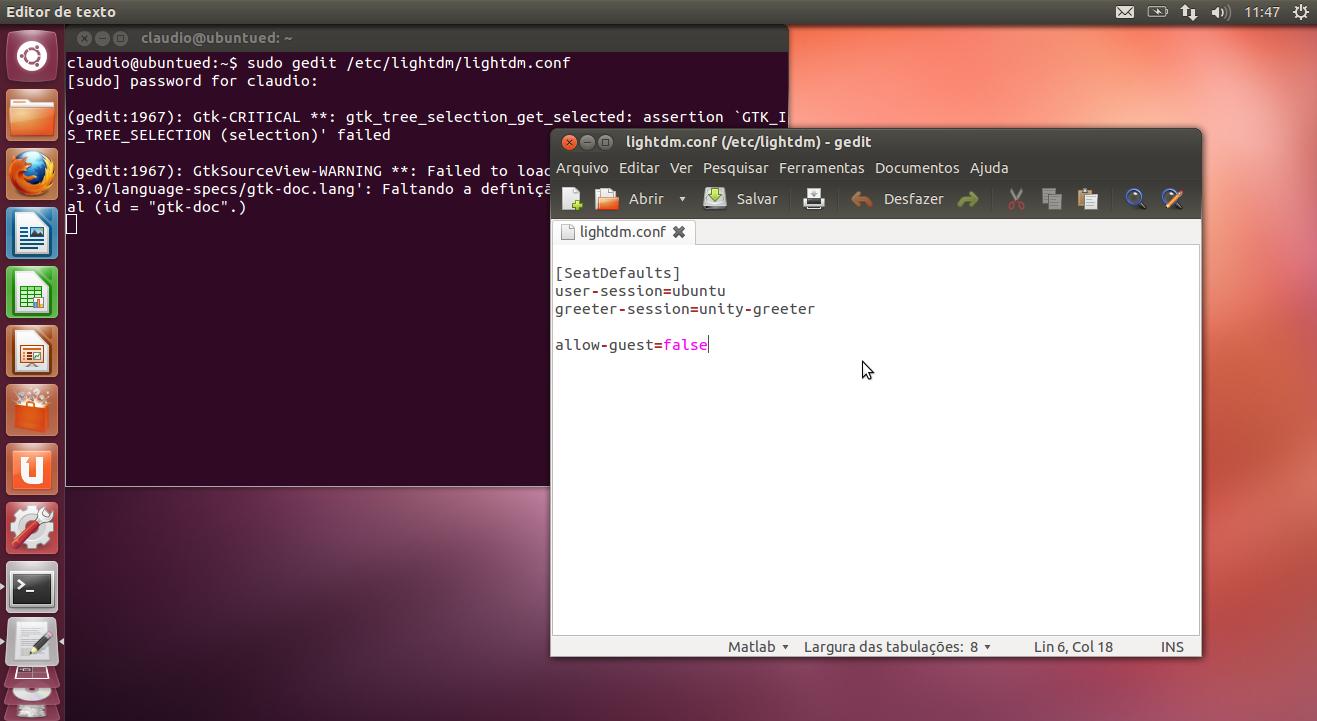
Assim, comece por abrir o terminal e escreva o comando seguinte que irá abrir o editor de texto com o ficheiro a editar:
Será então aberta uma nova janela para editar um ficheiro de texto. Deverá acrescentar no final desse ficheiro a linha seguinte e, por fim, guardar o ficheiro:
allow-guest=false
Depois disso, apenas reinicie o seu Ubuntu e desfrute sem a sessão convidado!
Como voltar a ter a sessão convidado?
Para voltar a ter a sessão convidado apenas precisa de editar o mesmo ficheiro, removendo a linha que tinha adicionado anteriormente. Assim, comece por abrir o terminal e escrever o comando seguinte para abrir o editor de texto:
Quando a janela estiver aberta, simplesmente remova a linha que tinha adicionado antes, ou seja, remova a linha seguinte:
allow-guest=false
Referências:
Fonte: http://ubuntued.info/como-desligar-a-sessao-convidado-do-ubuntu
