

Como ver as entradas ocultas do arranque do Ubuntu?
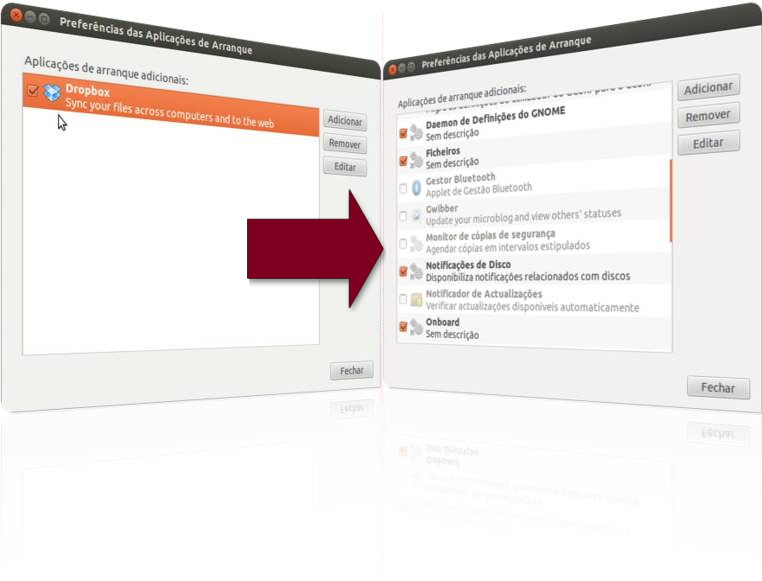 O Ubuntu, provavelmente para evitar que os utilizadores menos experimentes danifiquem o sistema, tem um grande número de serviços/aplicações de arranque ocultos. Alguns desses serviços podem ser desativados, aumentando assim a velocidade de arranque do Ubuntu e diminuindo até a carga de memória utilizada.
Como o Ubuntu vem com a lista de aplicações de arranque bastante filtrada, os utilizadores não podem proceder à desativação de alguns deles. Assim, este simples artigo tem apenas o intuito de mostrar como pôr essa lista completamente visível de forma a que se possa gerir quais as aplicações que queremos no arranque. Ou seja, através deste artigo a aplicação “Aplicativos de Sessão” passará a ter uma lista de conteúdos semelhante à da imagem acima do lado direito.
Na minha opinião, que é meramente opinião, esta atitude de esconder os serviços que estão no arranque não é a mais correta. Sendo o Ubuntu livre, não devia esconder mas, sim, organizar de forma hierárquica a informação e com avisos se necessário. Ou seja, neste caso, se quem tomou esta decisão achava que os serviços não deviam estar facilmente desativáveis por utilizadores iniciantes, então punham um botão intitulado “Avançado” e só quem clicasse e fosse avisado de que podia correr riscos de danificar o sistema é que depois tinha acesso à gestão desses serviços.
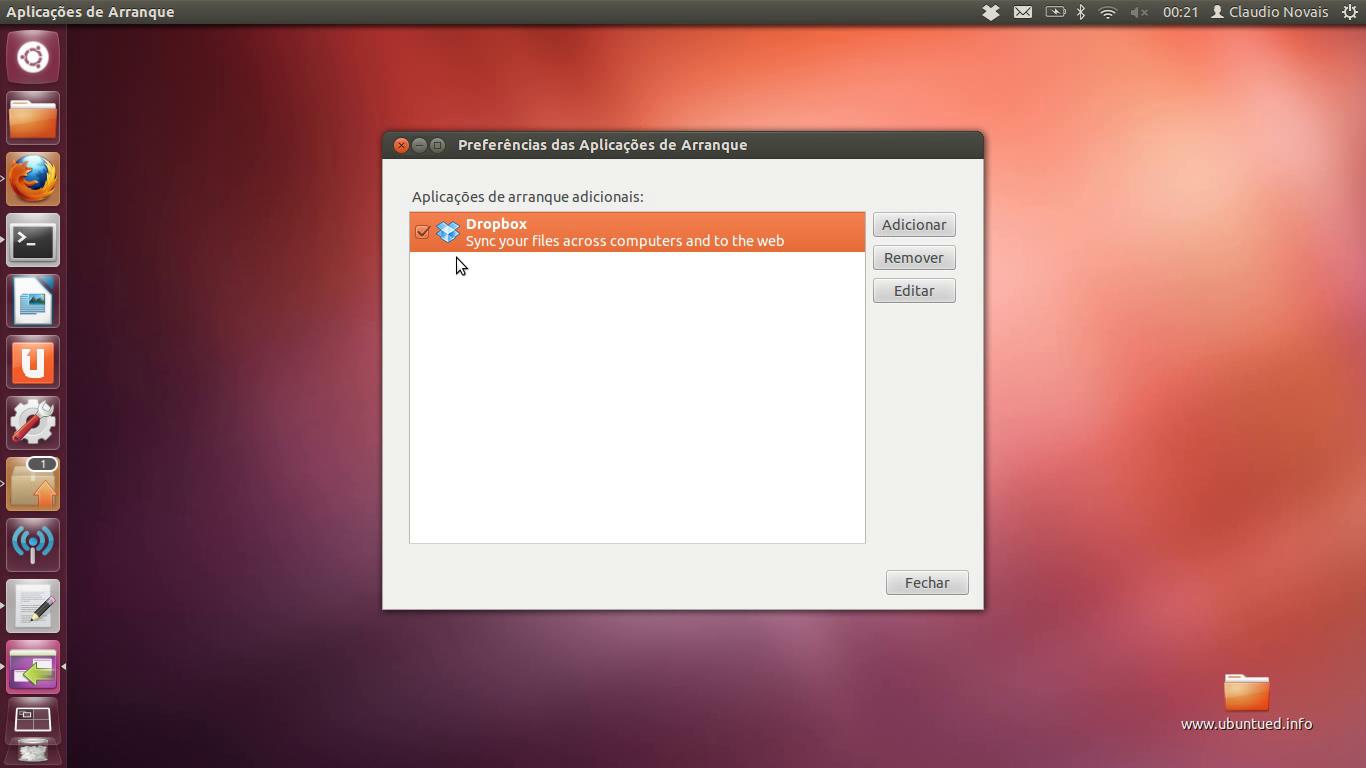 De uma forma simplista, a lista de aplicações que arrancam no Ubuntu não é mais que uma lista de atalhos para aplicações. Ora, o que acontece é que os atalhos que a equipa do Ubuntu não quer que apareça têm uma opção (flag) para ocultar. Assim, a solução para ter a lista de aplicações de arranque visível passa por remover essa opção em todos os atalhos que tenham esse conteúdo. A forma mais simples de fazer isso é executar o comando que está mais abaixo. Ele irá percorrer todos os atalhos e irá remover essa opção. O procedimento é simples e seguro. E o resultado será semelhante ao desta imagem à direita.

Antes de apresentar o comando do terminal, caso você tenha alguma dúvida da eficácia deste procedimento, recomendamos que veja o vídeo seguinte. Aliás, mesmo antes de experimentar este comando decidi pôr a gravar o vídeo (uma vez que não há volta a dar depois de executar o comando), por isso o que você vai ver no vídeo seguinte foi o que realmente aconteceu no meu computador quando experimentei este comando (a autoria do comando está nas referências no fundo do artigo).
Demonstração
http://www.youtube.com/watch?feature=player_embedded&v=ul1Ii9voXqU
Procedimento
O procedimento é extraordinariamente simples e passa então por executar um comando numa pasta específica do Ubuntu. Assim, comece por abrir o terminal e escrever o comando seguinte que irá fazer com que navegue para o local apropriado:
cd /etc/xdg/autostartDepois disso, você apenas tem que executar este comando abaixo no terminal:
sudo sed --in-place 's/NoDisplay=true/NoDisplay=false/g' *.desktopApós executar este comando, se você aceder à aplicação Aplicações (através clicando no canto superior direito do Ubuntu e escolhendo a opção “Aplicativos de Sessão…“), verá que ela agora está bem mais povoada com os serviços/aplicações de arranque do Ubuntu.

Atenção: tenha muito cuidado ao desligar alguns dos serviços! Alguns deles são muito importantes, por isso se você não tem experiência no Ubuntu considere não se aventurar ou então pesquise na Internet sobre a necessidade ou não dos serviços que pretende desligar!
Referências:
Fonte: http://ubuntued.info/como-ver-as-entradas-ocultas-do-arranque-do-ubuntu
